> For the complete documentation index, see [llms.txt](https://docs.controlbee.nl/llms.txt). Markdown versions of documentation pages are available by appending `.md` to page URLs; this page is available as [Markdown](https://docs.controlbee.nl/de/versiebeheer-en-publiceren.md).
# Versionsverwaltung und Veröffentlichung
Entwurf, Prüfung, Veröffentlichung und Versionstabelle bei Textfeldern mit Versionsverwaltung
Mehrere Textfelder in ControlBee sind mit Versionsverwaltung ausgestattet: die Kontextbeschreibung, die Richtlinie und die Prozessbeschreibung. Die Funktionsweise ist überall gleich und wird hier einmal beschrieben.
## Arbeiten im Entwurf
Sobald du eine Bearbeitung vornimmst, erscheint ein blauer Balken um das Textfeld, um anzuzeigen, dass deine Änderungen im Entwurf sind. Der blaue Balken gibt dir die Möglichkeit, zwischen verschiedenen Versionen zu wechseln:
* **Entwurf** — die Entwurfsversion, mit der du arbeitest
* **Aktuelle Version** — die zuletzt veröffentlichte Fassung, bevor du mit dem Entwurf begonnen hast
* **Änderungen** — die Änderungen in deiner Entwurfsversion im Vergleich zur vorherigen Version, mit Hinzufügungen in Grün und Löschungen in Rot
{% hint style="warning" %}
Solange der blaue Balken sichtbar ist, sind deine Änderungen noch nicht in eine Version übernommen worden. Sie sind also auch noch nicht in der Versionstabelle sichtbar und können nicht exportiert werden.
{% endhint %}
## Eine Veröffentlichung starten
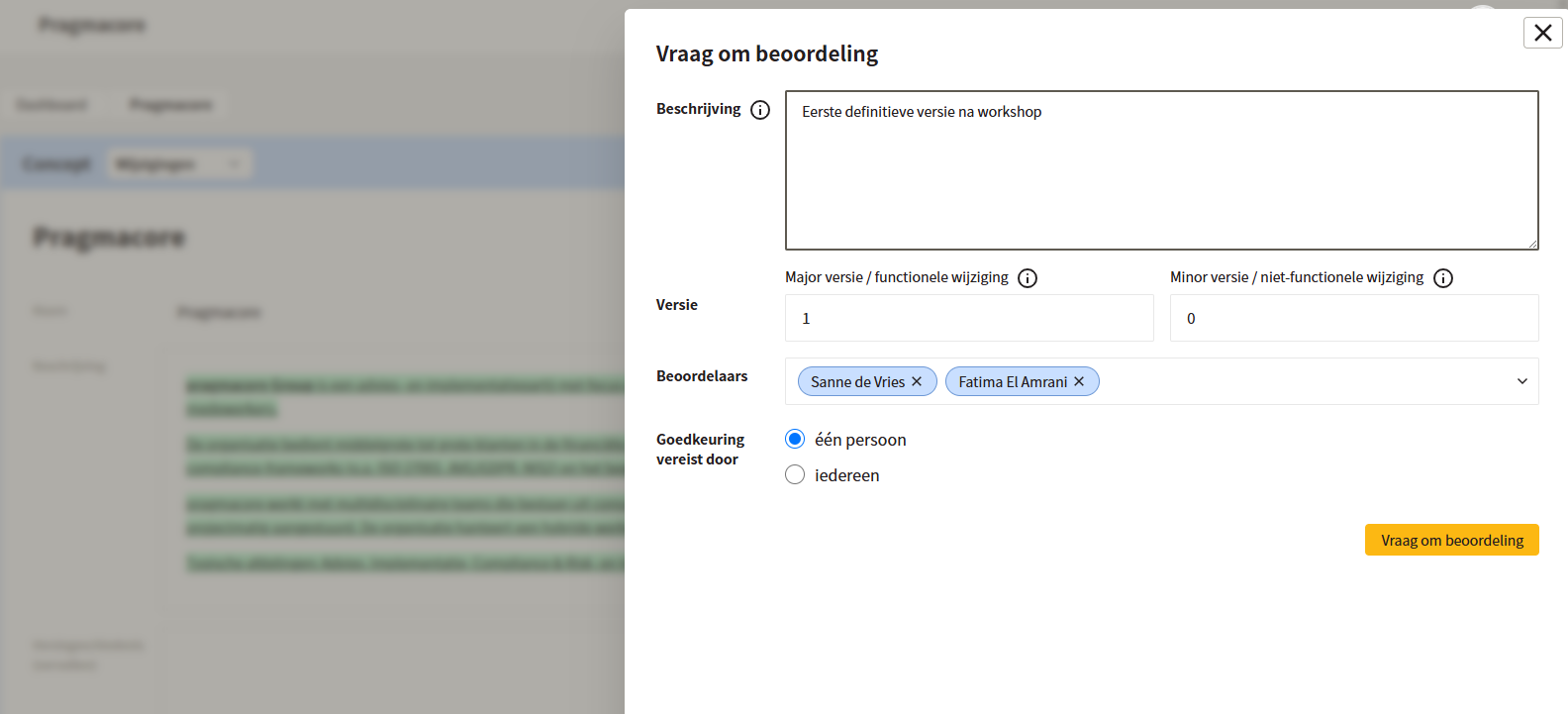
Wenn du bereit bist, den Entwurf zu veröffentlichen, damit er auch exportiert werden kann, klickst du auf die gelbe Schaltfläche 'Veröffentlichung starten'. Danach erhältst du ein Formular mit den folgenden Optionen:
* **Beschreibung** — gib hier eine kurze Beschreibung deiner Änderung an
* **Version** — hier unterscheiden wir zwischen zwei Arten von Versionsaktualisierungen:
* **Major-Version / funktional** — eine Änderung mit funktionaler Auswirkung; die Veröffentlichung erfordert die Zustimmung einer oder mehrerer Personen, in der Regel des Eigentümers
* **Minor-Version / nicht-funktional** — eine kleine Änderung ohne funktionale Auswirkung auf die Organisation; die Veröffentlichung erfordert keine Zustimmung
* **Prüfer** (nur bei einer Major-Version) — bei Dokumenten mit einem Eigentümer ist dieser hier standardmäßig bereits eingestellt. Du kannst auch manuell Benutzer hinzufügen, die die Zustimmung erteilen.
* **Genehmigung erforderlich durch** (nur bei mehreren Prüfern) — hier gibst du an, ob die Zustimmung einer oder mehrerer Personen erforderlich ist.
Sobald auf 'Zur Prüfung anfragen' geklickt wird, wird die Prüfung gestartet und die festgelegten Prüfer erhalten eine E-Mail über die Genehmigungsanfrage.
## Prüfung verwalten
Solange eine Prüfung offen ist, gibt es die folgenden Möglichkeiten:
* **Status ansehen → Erinnerung senden** — verfügbar für den Benutzer, der die Prüfung gestartet hat; sendet eine Erinnerungs-E-Mail an die Prüfer
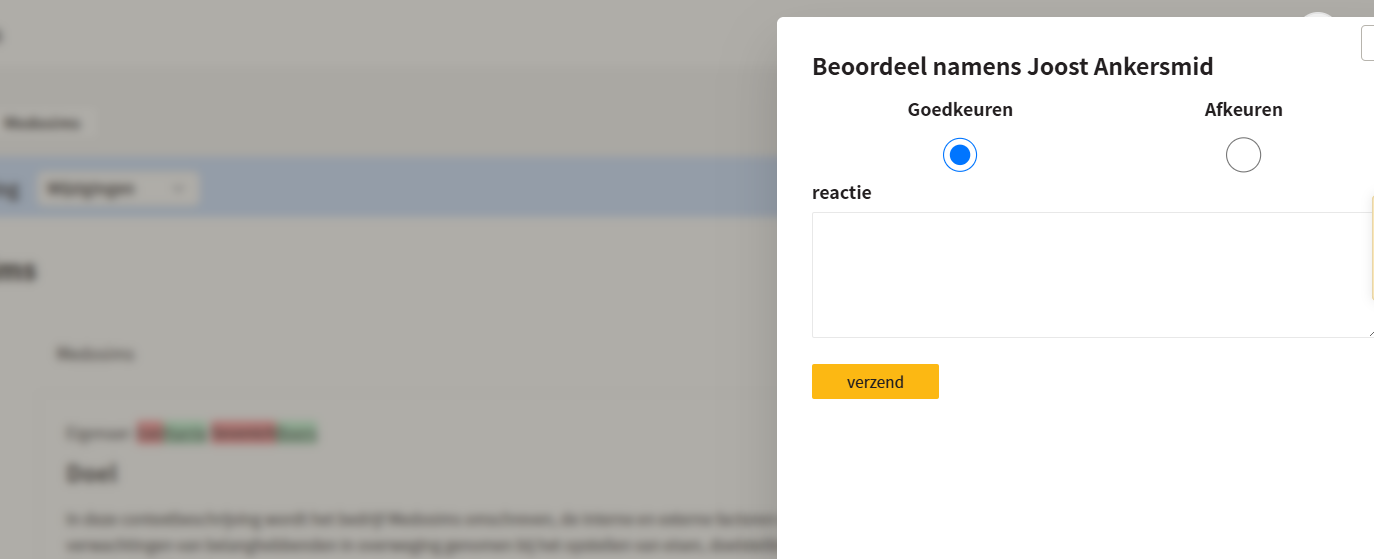
* **Status ansehen → Im Namen von prüfen** — nur verfügbar für Unternehmensadministratoren und Umgebungsadministratoren; damit wird die Prüfung 'im Namen' des Prüfers abgeschlossen
* **Prüfen** — nur verfügbar für die Benutzer, die als Prüfer festgelegt sind. Der Entwurf kann mit einer Erklärung genehmigt oder abgelehnt werden.
## Veröffentlichung
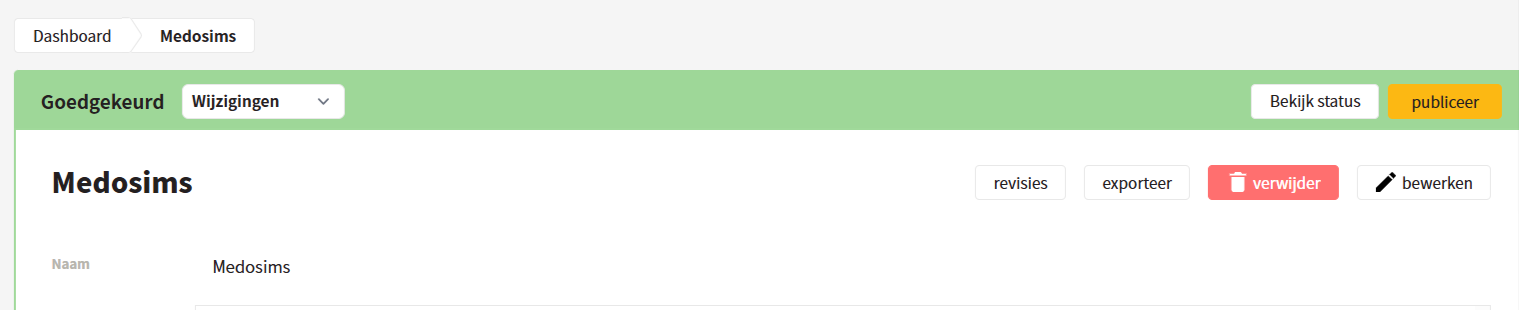
Sobald alle Prüfer das Dokument genehmigt haben, erscheint ein grüner Balken und das Dokument kann mit der gelben Schaltfläche veröffentlicht werden. Die Version wird in der Versionstabelle des Dokuments eingetragen. Das Dokument kann auf drei Arten veröffentlicht werden:
* als MS-Word-Dokument
* als PDF
* in Markdown über unsere API
Nach der Veröffentlichung verschwindet der farbige Balken und der Prozess beginnt mit der nächsten Änderung erneut.
## Versionstabelle
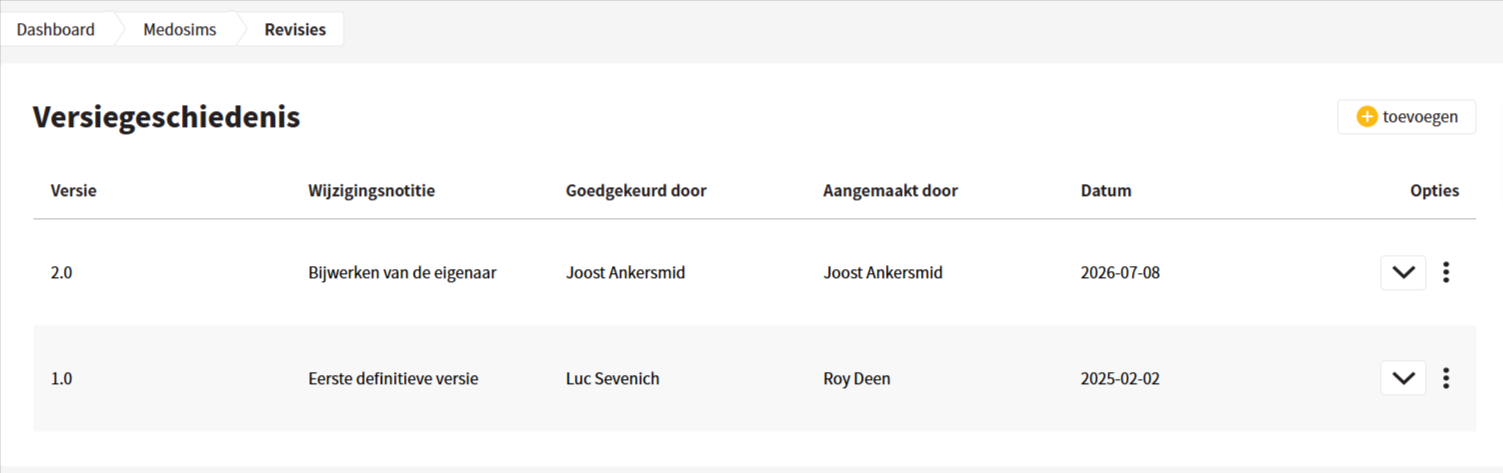
Die Versionshistorie wird bei Funktionen mit Versionsverwaltung automatisch mit den veröffentlichten Versionen aktualisiert. Es kann jedoch erforderlich sein, die Versionstabelle manuell zu bearbeiten, zum Beispiel weil sich ein Fehler in eine Veröffentlichung eingeschlichen hat oder weil bestehende Dokumente in ControlBee erfasst werden. Durch Klicken auf die Schaltfläche 'Revisionen' öffnet sich die Versionshistorie. In dieser Übersicht können Versionen manuell hinzugefügt und bestehende Versionen bearbeitet und gelöscht werden.
{% hint style="warning" %}
Es muss immer mindestens eine Version vorhanden bleiben. Es ist daher nicht möglich, die Versionshistorie vollständig zu leeren.
{% endhint %}
---
# Agent Instructions
This documentation is published with GitBook. GitBook is the documentation platform designed so that both humans and AI agents can read, navigate, and reason over technical content effectively. Learn more at gitbook.com.
## Querying This Documentation
If you need additional information that is not directly available in this page, you can query the documentation dynamically by asking a question.
Perform an HTTP GET request on the current page URL with the `ask` query parameter, and the optional `goal` query parameter:
```
GET https://docs.controlbee.nl/de/versiebeheer-en-publiceren.md?ask=&goal=
```
`ask` is the immediate question: it should be specific, self-contained, and written in natural language.
`goal` is optional and describes the broader end goal you are ultimately trying to accomplish on behalf of the user. GitBook uses it to tailor the answer towards what is most useful for that goal.
The response will contain a direct answer to the question and relevant excerpts and sources from the documentation.
Use this mechanism when the answer is not explicitly present in the current page, you need clarification or additional context, or you want to retrieve related documentation sections.