> For the complete documentation index, see [llms.txt](https://docs.controlbee.nl/llms.txt). Markdown versions of documentation pages are available by appending `.md` to page URLs; this page is available as [Markdown](https://docs.controlbee.nl/de/acties.md).
# Aktionen
Mit Aktionen, Aktionsverantwortlichen und Zielterminen nachsteuern
In diesem Schritt wird nach der Bewertung — falls erforderlich — nachgesteuert. Es werden Maßnahmen ergriffen, um die geplanten Ergebnisse doch noch zu erreichen.
Aktionen rund um das Managementsystem oder für andere Verwendungszwecke können angelegt werden, damit sie erfasst werden und ein Verantwortlicher sowie ein Stichtag zugeordnet werden können. So stellst du sicher, dass Aktionen und Aufgaben rechtzeitig aufgegriffen werden.
## Suchen und filtern
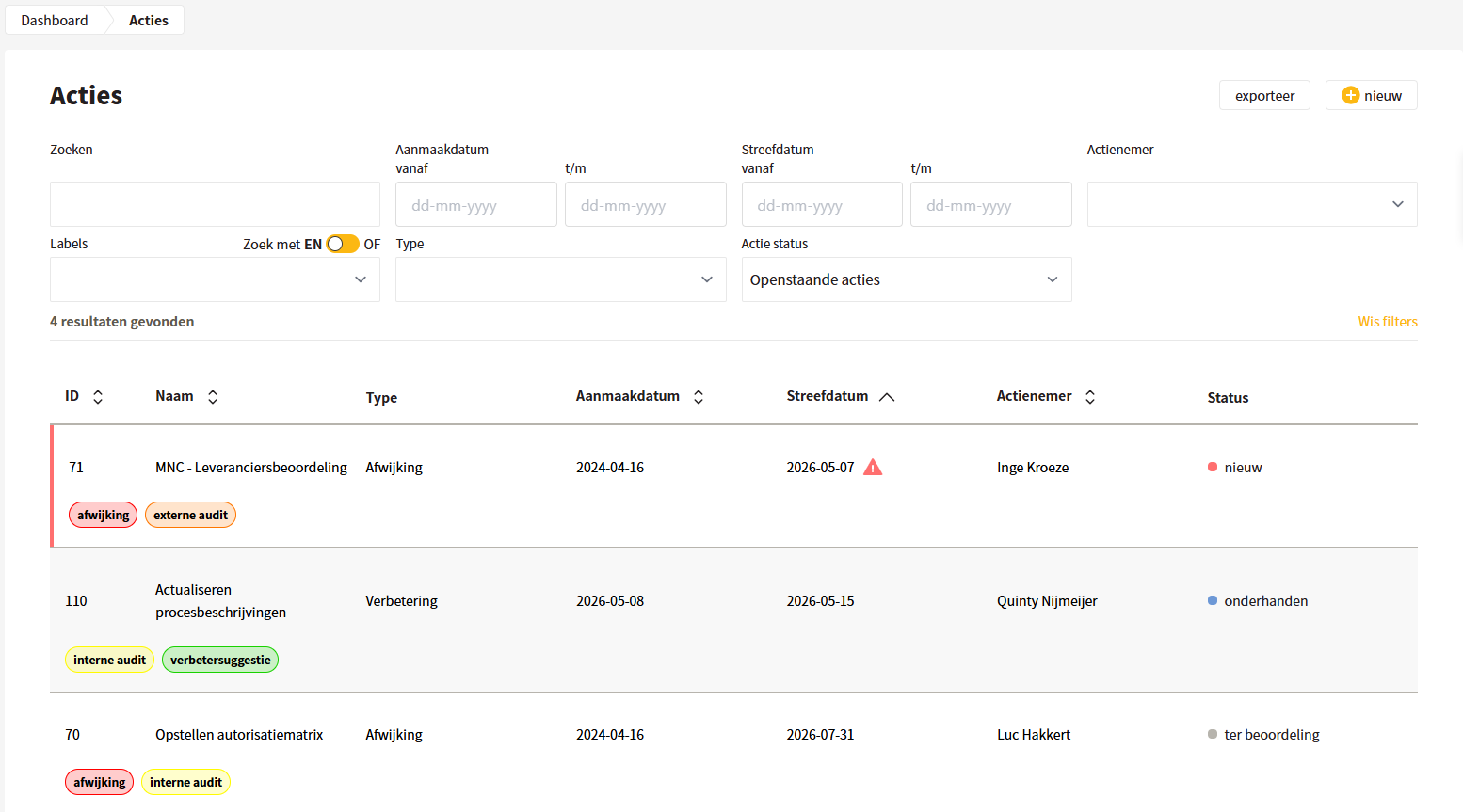
Mit dem Suchfeld können Aktionen einfach wiedergefunden werden, und am Aktionsstatus sieht der Nutzer auf einen Blick, wie es um eine Aktion steht. Außerdem kann nach Verantwortlichen gesucht werden, sodass in einer Übersicht sichtbar ist, welche Aktionen einem Nutzer zugeordnet sind.
Das Suchfeld und die Filter können gleichzeitig verwendet werden. Beim Erstellungsdatum und beim Stichtag können zwei Daten ausgewählt werden; dann wird nach Aktionen mit einem Datum dazwischen gefiltert. Mit dem UND/ODER-Schieberegler bestimmst du, ob nach einem oder nach mehreren Filtern gleichzeitig gesucht wird.
Die Übersicht ist standardmäßig auf offene Aktionen gefiltert. Aktionen mit einem abgelaufenen Stichtag werden mit einem roten Balken an der linken Seite und einem roten Symbol beim Stichtag markiert.
## Aktionen anlegen
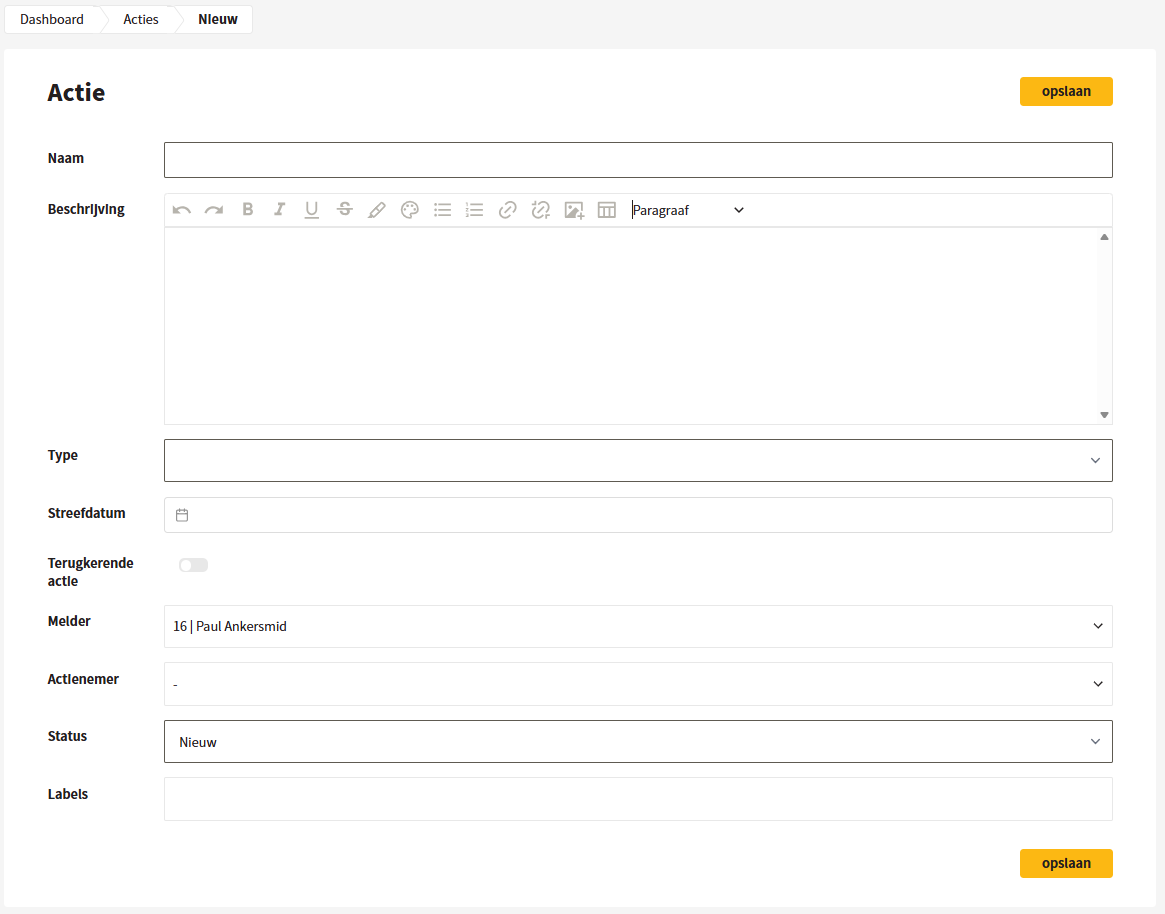
Beim Anlegen erhält die Aktion einen Namen und eine Beschreibung. Gib eine klare Beschreibung an, damit auch andere wissen, was getan werden muss. Anschließend kann ein Aktionstyp gewählt werden: Abweichung, Verbesserungspunkt, Änderung oder Aufgabe. Außerdem kann ein Stichtag ausgewählt werden und angegeben werden, ob es sich um eine wiederkehrende Aktion handelt. Bei einer wiederkehrenden Aktion wählst du eine Periodizität: monatlich, vierteljährlich, halbjährlich, jährlich oder zweijährlich.
Anschließend kann ein Verantwortlicher gewählt werden. Der Verantwortliche und die Person, die die Aktion erstellt, erhalten beide eine E-Mail, dass eine Aktion erstellt wurde.
{% hint style="warning" %}
Hinweis: Nur Benutzer können als Verantwortliche ausgewählt werden.
{% endhint %}
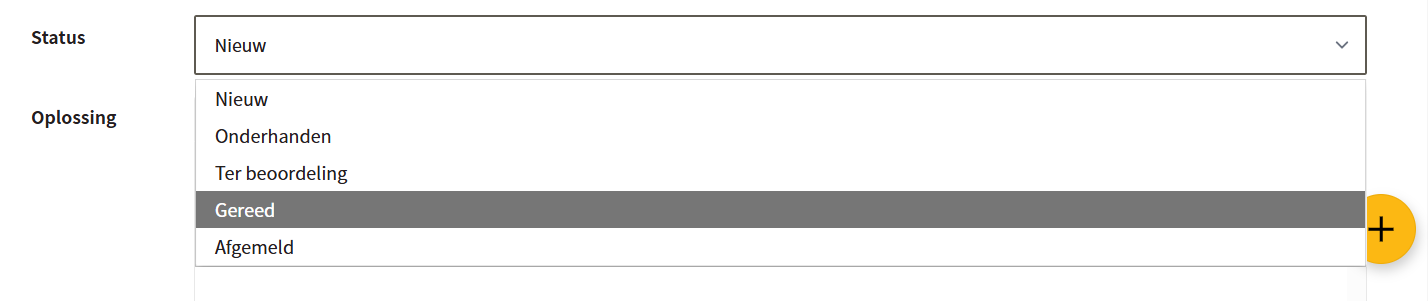
Der Benutzer kann der Aktion einen Status geben: neu, in Bearbeitung, zur Prüfung, erledigt oder abgemeldet. Der Status 'abgemeldet' kann verwendet werden, wenn eine Aktion in der Organisation nicht weiterverfolgt wird. Außerdem können Labels hinzugefügt werden, um die Herkunft der Aktion anzugeben.
{% hint style="warning" %}
Hinweis: Labels können nur von Administratoren in den Unternehmenseinstellungen erstellt werden.
{% endhint %}
## Aktionen bearbeiten
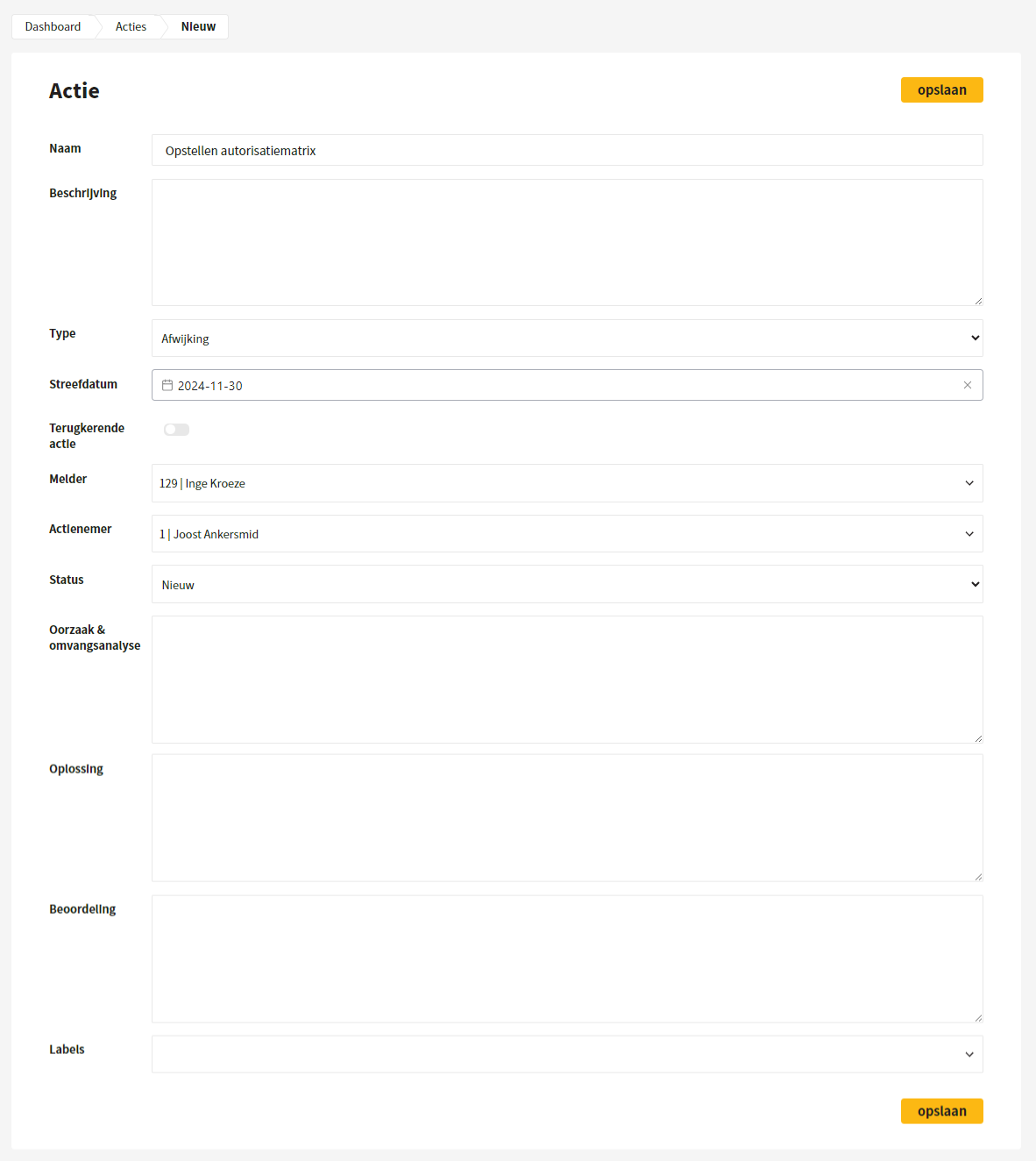
Beim Bearbeiten von Aktionen gibt es Raum für eine Ursachen- und Umfangsanalyse, eine Lösungsbeschreibung und eine Bewertung.
{% hint style="warning" %}
Hinweis: Welche dieser drei Felder angezeigt werden, hängt vom Aktionstyp ab. Dies lässt sich in den Unternehmenseinstellungen festlegen, ebenso wie der Hilfetext, der in diesen Feldern angezeigt wird.
{% endhint %}
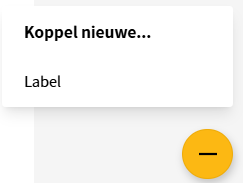
Das Hinzufügen eines Labels erfolgt über das gelbe Plus unten rechts im Bildschirm. Follower der Aktion erhalten eine E-Mail, dass die Labels geändert wurden.
## Aktion als erledigt melden
Sobald eine Aktion abgeschlossen ist, kann sie als erledigt gemeldet werden: Bearbeite die Aktion und ändere den Status auf 'Erledigt'. Wird eine wiederkehrende Aktion als erledigt gemeldet, wird ein Duplikat der aktuellen Aktion erstellt und der Stichtag automatisch um die festgelegte Häufigkeit verlängert. Follower erhalten eine E-Mail, dass der Status geändert wurde.
## Follower und Reaktionen
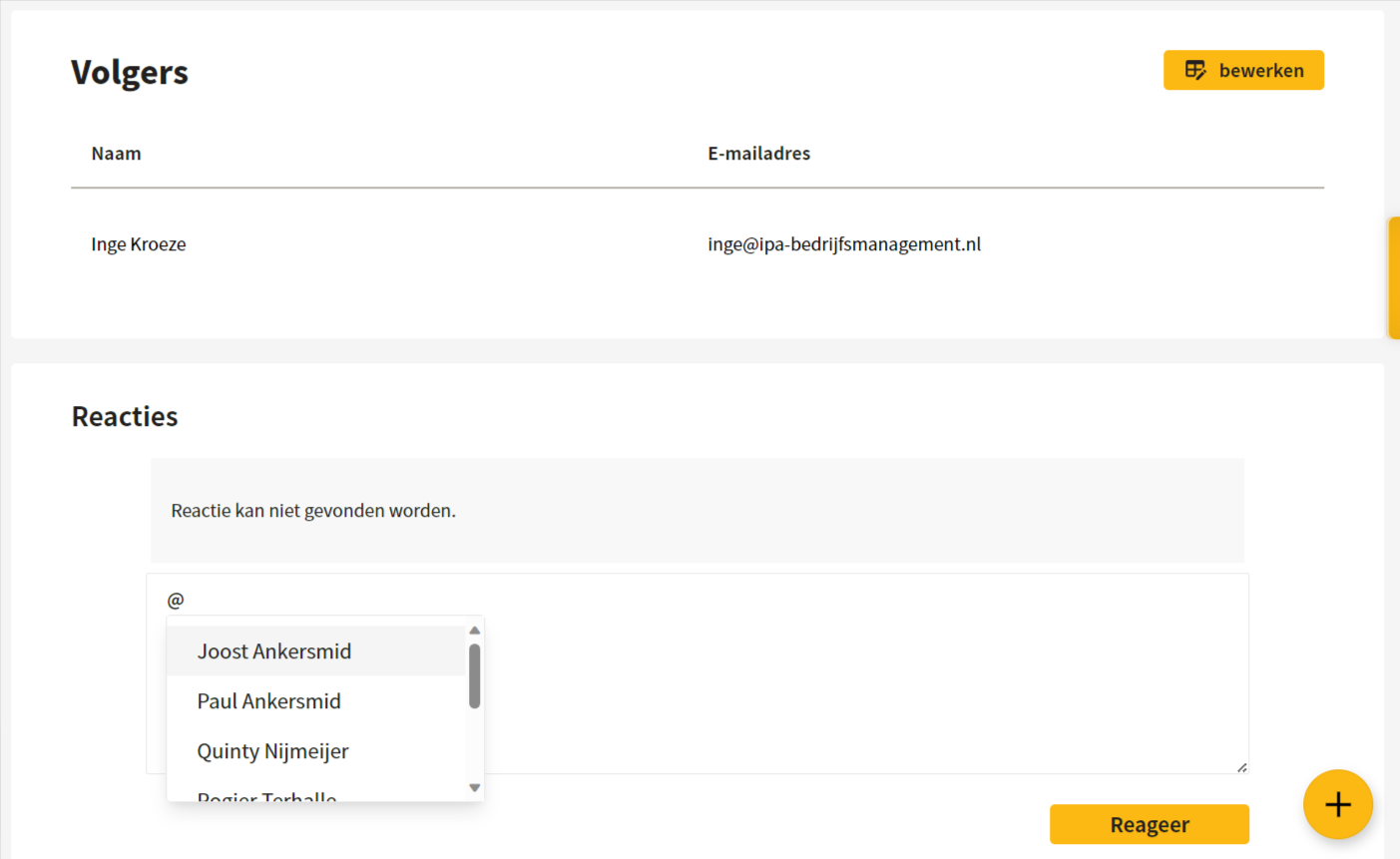
Es ist möglich, Follower hinzuzufügen und auf eine Aktion zu reagieren, damit die Follower einander über den Stand der Dinge auf dem Laufenden halten. Eine Person in einer Nachricht oder Reaktion mit einem @ zu markieren ist möglich. Die Follower erhalten dazu eine E-Mail.
## Eine Maßnahme-Audit aus einer Aktion anlegen
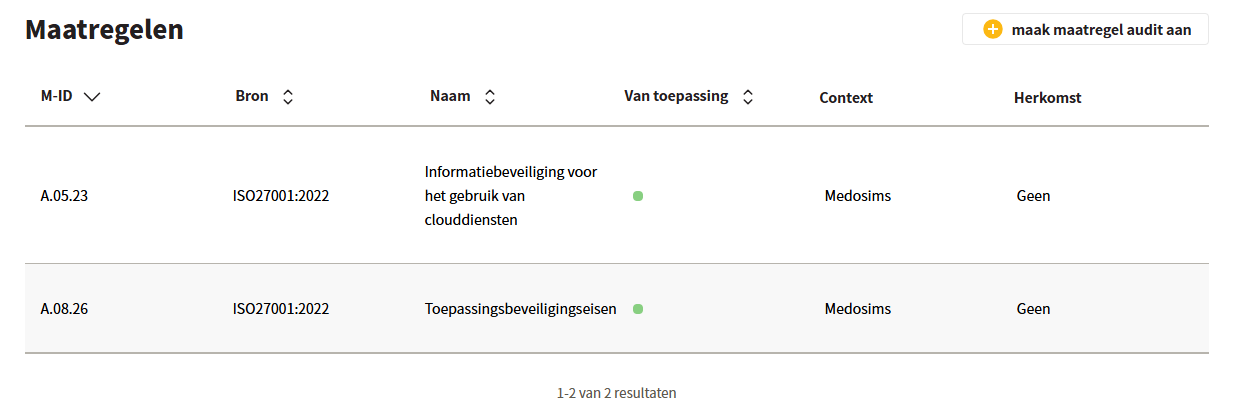
Unter 'Maßnahmen' werden die Maßnahmen angezeigt, die mit der Aktion verknüpft sind. Klickst du oben rechts auf 'Maßnahme-Audit erstellen', dann wird sofort ein Audit für die angezeigten Maßnahmen erstellt, mit dem Namen 'Audit nach Aktion …'. Siehe [Maßnahme-Audits](/de/checken/maatregel-audits.md).
## Eine Risikobewertung aus einer Aktion anlegen
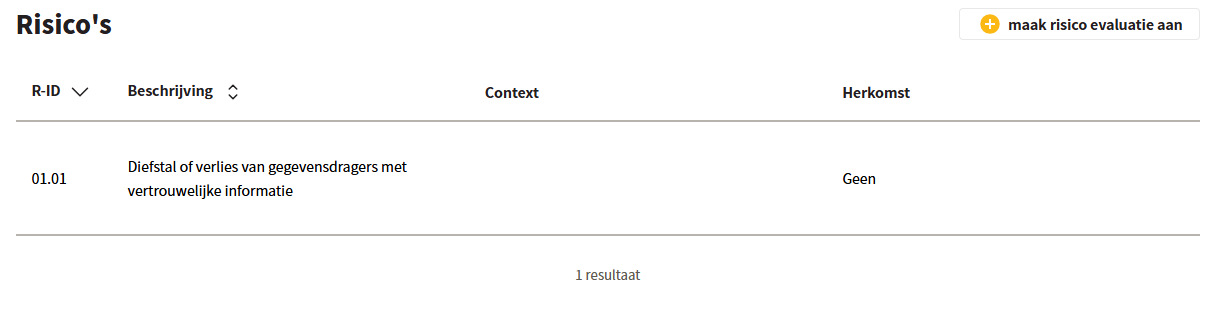
Unter 'Risiken' werden die Risiken angezeigt, die mit der Aktion verknüpft sind. Klickst du oben rechts auf 'Risikobewertung erstellen', dann wird sofort eine Bewertung mit dem Namen 'Bewertung nach Aktion …' erstellt. Siehe [Risikobewertung](/de/checken/risico-evaluatie.md).
## Aktionen duplizieren
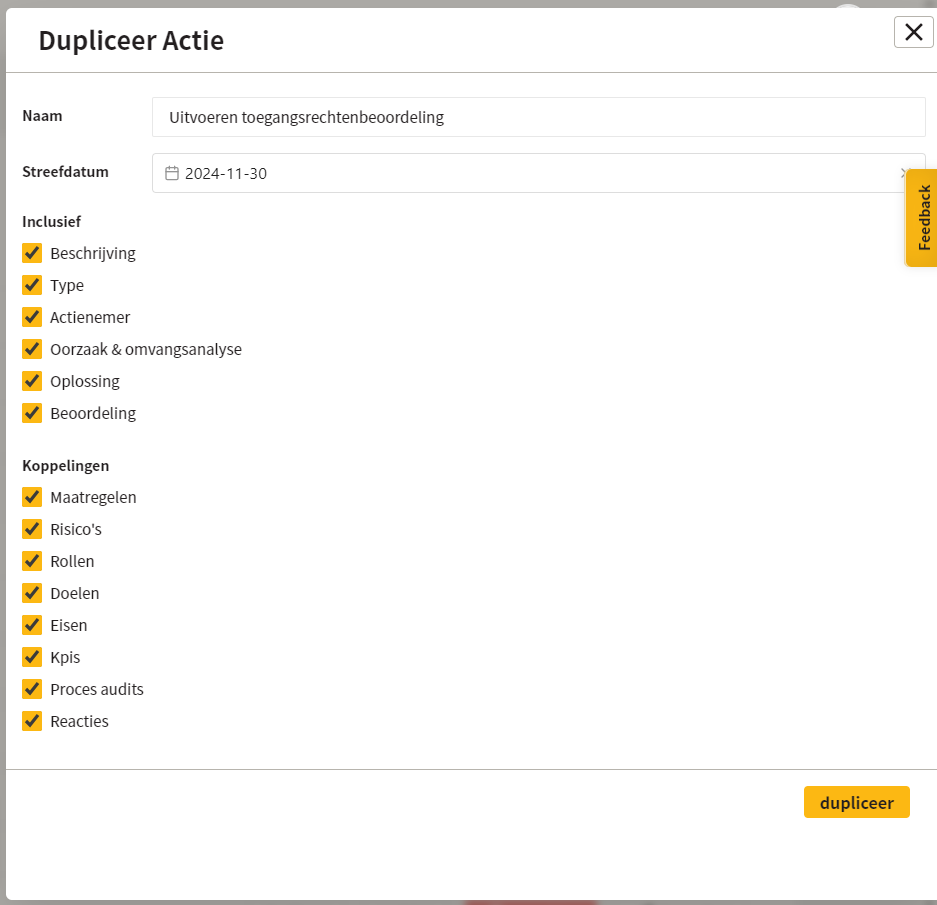
Aktionen können dupliziert werden, sobald sie aufgeklappt sind. Du kannst auswählen, welche Elemente der Aktion in das Duplikat übernommen werden. Der Name und der Stichtag der neuen Aktion können direkt geändert werden.
## Aktionen exportieren
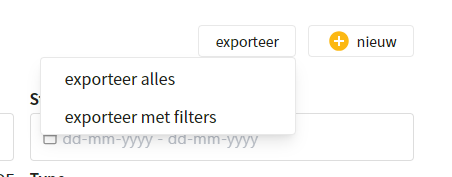
Aktionen können im xlsx-Format bearbeitet und exportiert werden. Beim Export können alle Aktionen übernommen werden oder nur die Aktionen, die den aktiven Filtern entsprechen.
---
# Agent Instructions
This documentation is published with GitBook. GitBook is the documentation platform designed so that both humans and AI agents can read, navigate, and reason over technical content effectively. Learn more at gitbook.com.
## Querying This Documentation
If you need additional information that is not directly available in this page, you can query the documentation dynamically by asking a question.
Perform an HTTP GET request on the current page URL with the `ask` query parameter, and the optional `goal` query parameter:
```
GET https://docs.controlbee.nl/de/acties.md?ask=&goal=
```
`ask` is the immediate question: it should be specific, self-contained, and written in natural language.
`goal` is optional and describes the broader end goal you are ultimately trying to accomplish on behalf of the user. GitBook uses it to tailor the answer towards what is most useful for that goal.
The response will contain a direct answer to the question and relevant excerpts and sources from the documentation.
Use this mechanism when the answer is not explicitly present in the current page, you need clarification or additional context, or you want to retrieve related documentation sections.