> For the complete documentation index, see [llms.txt](https://docs.controlbee.nl/llms.txt). Markdown versions of documentation pages are available by appending `.md` to page URLs; this page is available as [Markdown](https://docs.controlbee.nl/acties.md).
# Acties
Bijsturen met acties, actienemers en streefdatums
In deze stap wordt na de evaluatie — indien nodig — bijgestuurd. Er worden acties getroffen om de geplande resultaten alsnog te behalen.
Acties rond het managementsysteem, of voor andere gebruiksdoeleinden, kunnen worden aangemaakt zodat ze worden vastgelegd en er een actienemer en streefdatum aan gekoppeld kan worden. Zo zorg je ervoor dat acties en taken tijdig worden opgepakt.
## Zoeken en filteren
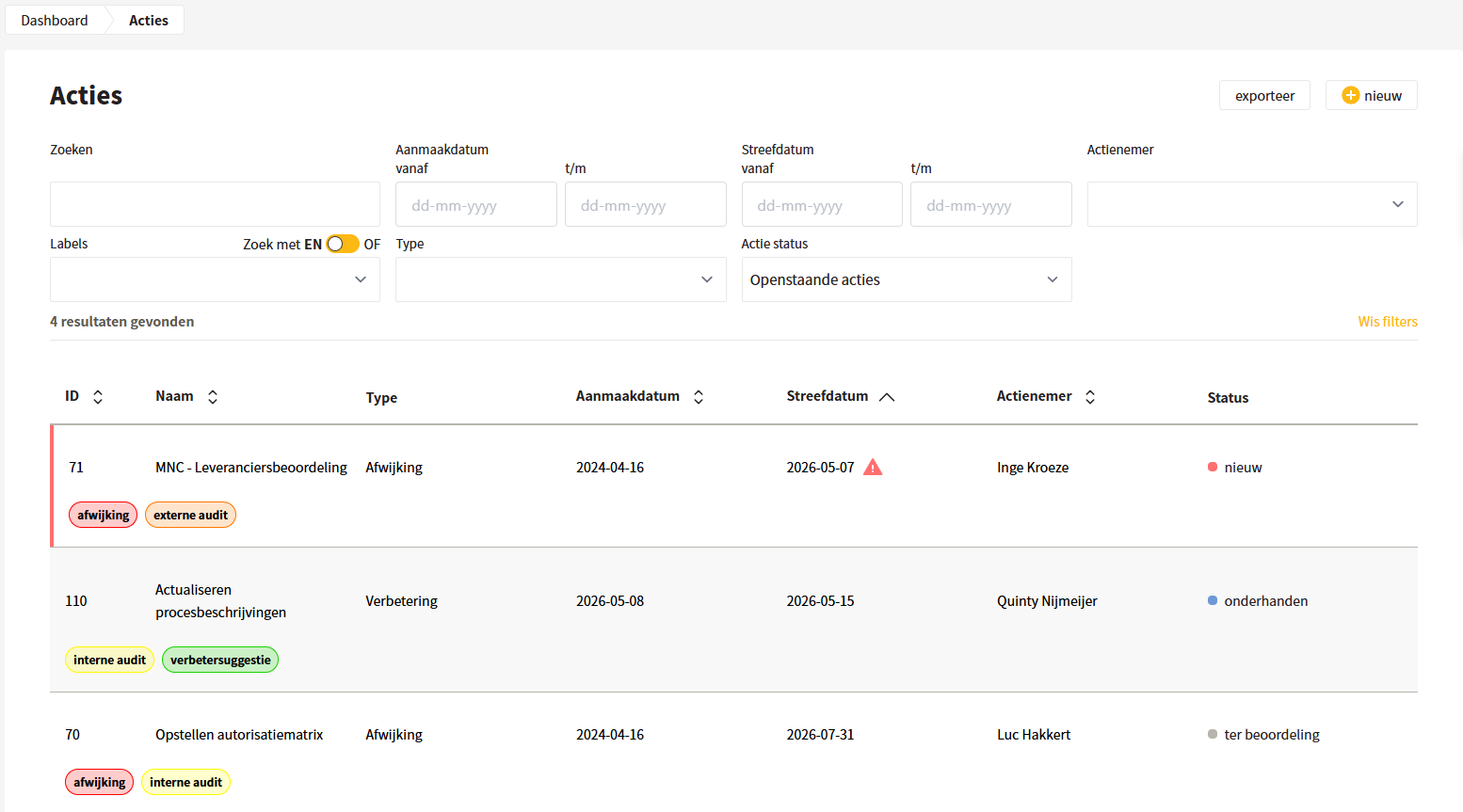
Met het zoekveld kunnen acties eenvoudig worden teruggevonden, en aan de actiestatus ziet de gebruiker in één oogopslag hoe een actie ervoor staat. Daarnaast kan gezocht worden op actienemers, zodat in één overzicht zichtbaar is welke acties aan een gebruiker zijn gekoppeld.
Het zoekveld en de filters kunnen tegelijk worden gebruikt. Bij de aanmaakdatum en de streefdatum kunnen twee datums worden geselecteerd; er wordt dan gefilterd op acties met een datum daartussen. Met het EN/OF-schuifje bepaal je of er op één of op meerdere filters tegelijk wordt gezocht.
Het overzicht is standaard gefilterd op openstaande acties. Acties met een verlopen streefdatum worden gemarkeerd met een rode balk aan de linkerzijde en een rood icoon bij de streefdatum.
## Aanmaken acties
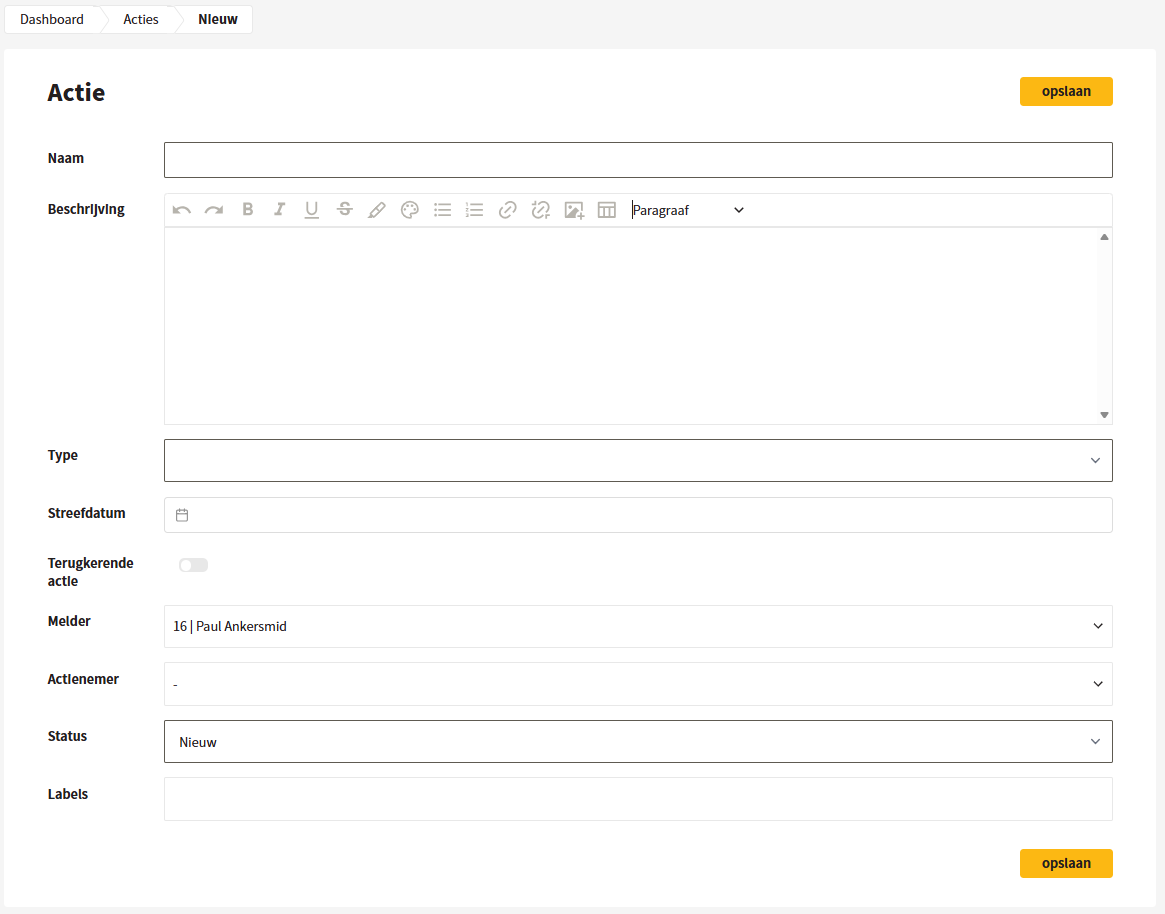
Bij het aanmaken krijgt de actie een naam en een beschrijving. Geef een duidelijke beschrijving, zodat ook een ander weet wat er gedaan moet worden. Vervolgens kan een actietype worden gekozen: afwijking, verbeterpunt, wijziging of taak. Ook kan een streefdatum worden geselecteerd en kan worden aangegeven of het om een terugkerende actie gaat. Bij een terugkerende actie kies je een periodiciteit: maandelijks, per kwartaal, halfjaarlijks, jaarlijks of tweejaarlijks.
Daarna kan een actienemer worden gekozen. De actienemer en degene die de actie aanmaakt ontvangen beiden een e-mail dat er een actie is aangemaakt.
{% hint style="warning" %}
Let op: alleen gebruikers kunnen als actienemer worden gekozen.
{% endhint %}
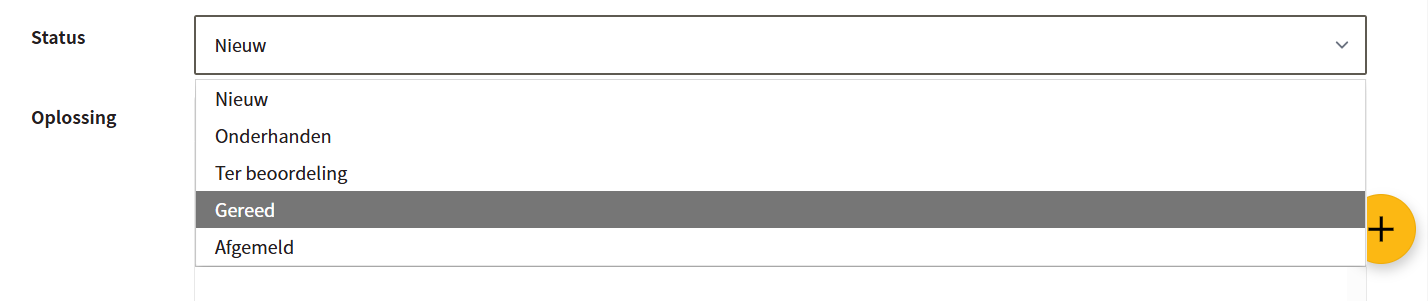
De gebruiker kan de actie een status geven: nieuw, onderhanden, ter beoordeling, gereed of afgemeld. De status 'afgemeld' kan worden gebruikt als een actie niet verder wordt opgepakt in de organisatie. Tevens kunnen labels worden toegevoegd om de herkomst van de actie aan te geven.
{% hint style="warning" %}
Let op: labels kunnen alleen worden aangemaakt door beheerders in de bedrijfsinstellingen.
{% endhint %}
## Bewerken acties
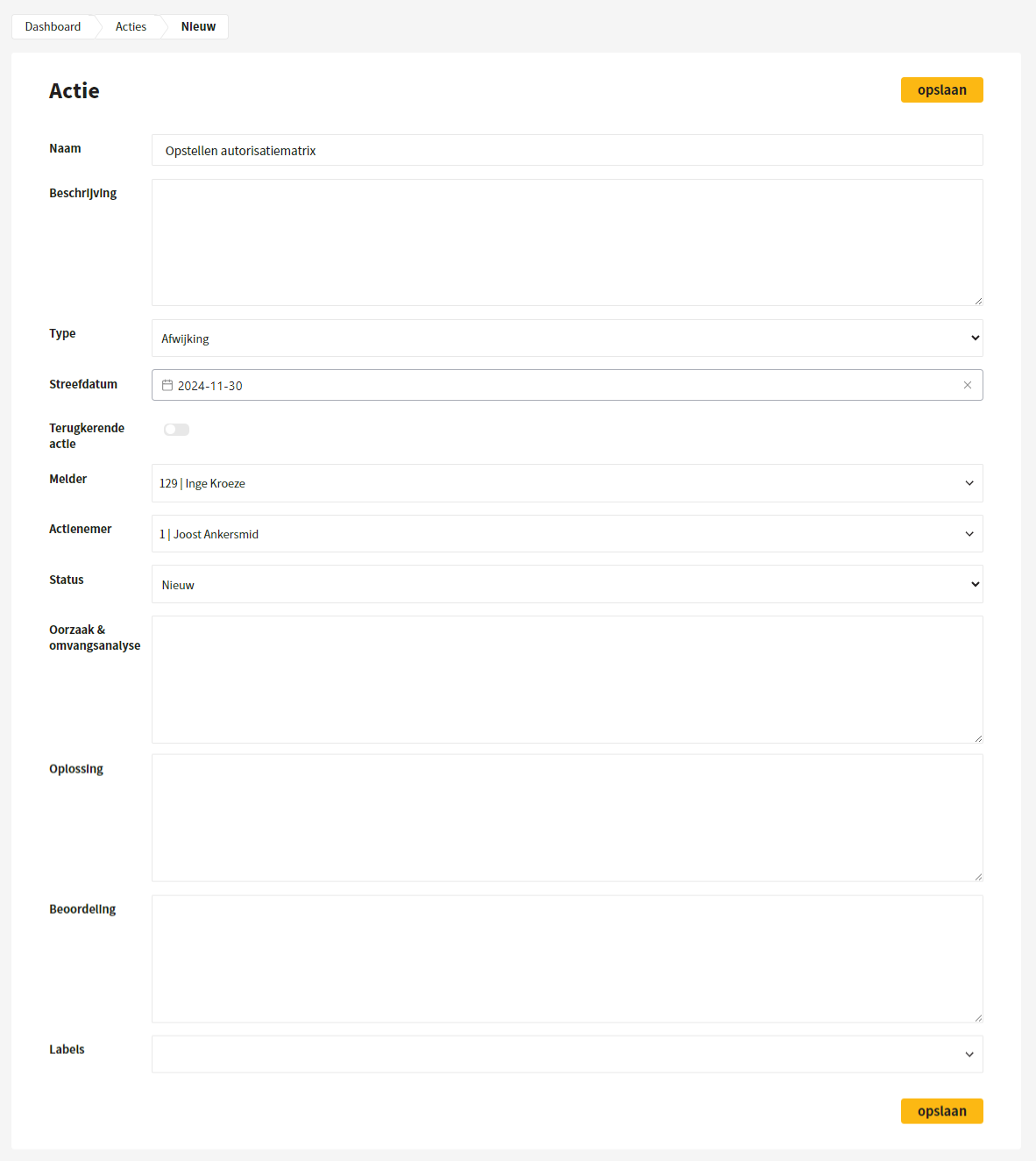
Bij het bewerken van acties is er ruimte om een oorzaak- en omvanganalyse uit te voeren, een oplossing te beschrijven en een beoordeling uit te voeren.
{% hint style="warning" %}
Let op: welke van deze drie velden worden weergegeven, hangt af van het actietype. Dit is in te stellen in de bedrijfsinstellingen, net als de hulptekst die in deze velden wordt getoond.
{% endhint %}
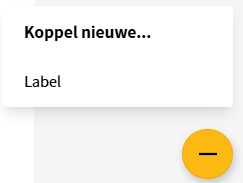
Het toevoegen van een label gaat via de gele plus rechtsonder in het scherm. Volgers van de actie ontvangen een e-mail dat de labels zijn gewijzigd.
## Gereed melden actie
Zodra een actie is afgerond, kan deze gereed worden gemeld: bewerk de actie en wijzig de status naar 'Gereed'. Wordt een terugkerende actie gereed gemeld, dan wordt een duplicaat van de huidige actie gemaakt en wordt de streefdatum automatisch met de ingestelde frequentie verlengd. Volgers ontvangen een e-mail dat de status is gewijzigd.
## Volgers en reacties
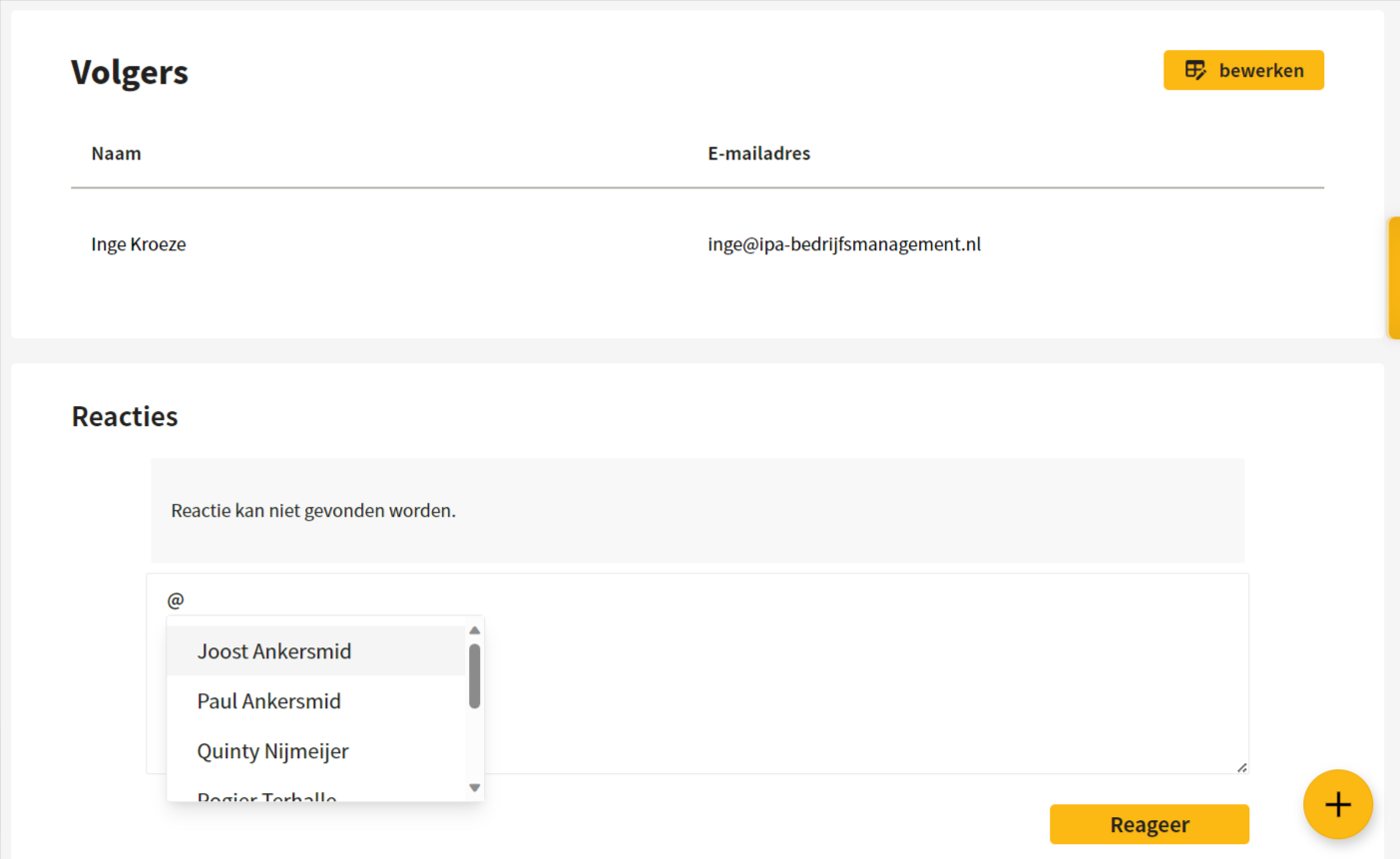
Het is mogelijk om volgers toe te voegen en te reageren op een actie, zodat de volgers elkaar op de hoogte houden van de stand van zaken. Een persoon taggen in een bericht of reactie kan met een @. De volgers krijgen hiervan een e-mail.
## Een maatregel audit aanmaken vanuit een actie
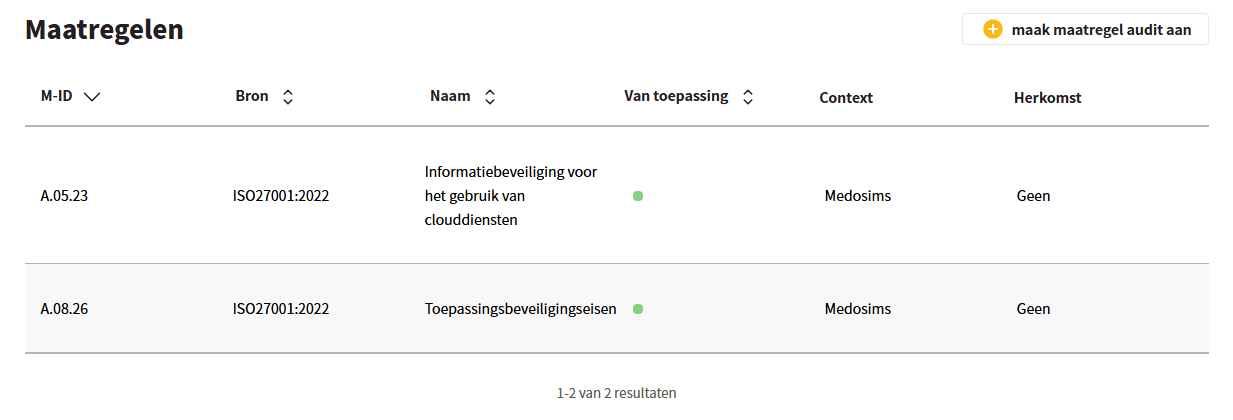
Onder 'Maatregelen' worden de maatregelen getoond die aan de actie zijn gekoppeld. Klik je rechtsboven op 'maak maatregel audit aan', dan wordt direct een audit aangemaakt voor de getoonde maatregelen, met als naam 'Audit nav actie …'. Zie [Maatregel audits](/checken/maatregel-audits.md).
## Een risico evaluatie aanmaken vanuit een actie
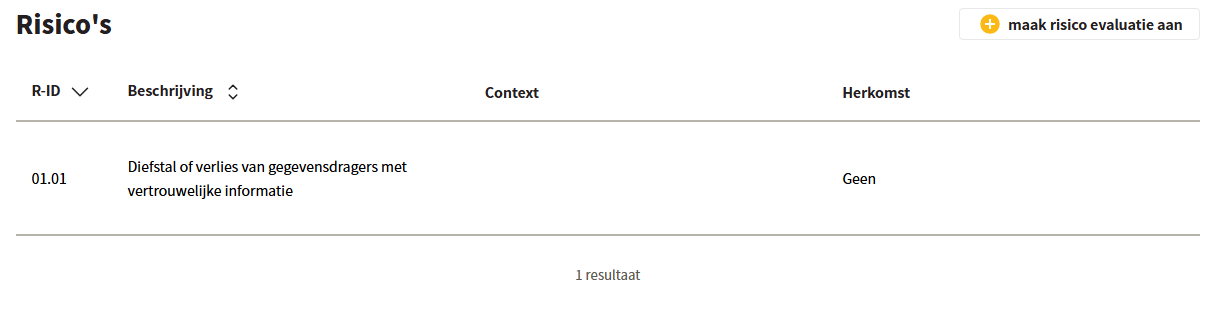
Onder 'Risico's' worden de risico's getoond die aan de actie zijn gekoppeld. Klik je rechtsboven op 'maak risico evaluatie aan', dan wordt direct een evaluatie aangemaakt met als naam 'Evaluatie nav actie …'. Zie [Risico evaluatie](/checken/risico-evaluatie.md).
## Dupliceren acties
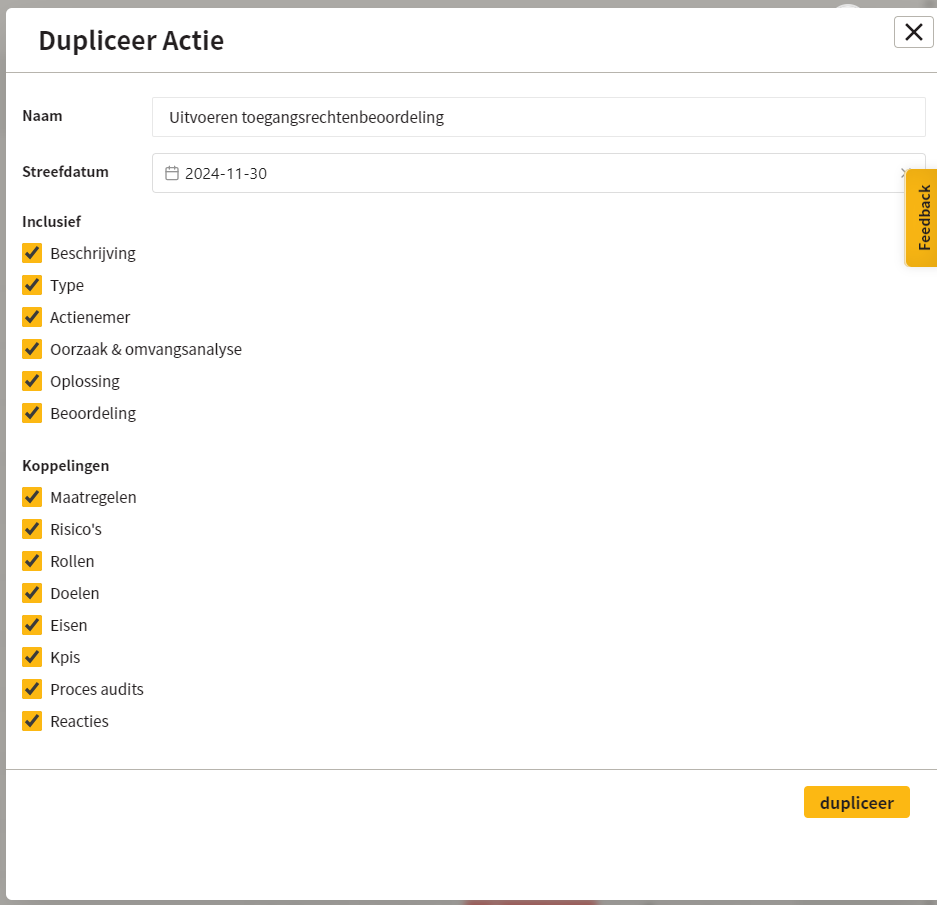
Acties kunnen worden gedupliceerd zodra ze zijn opengeklapt. Je kunt kiezen welke elementen van de actie in het duplicaat worden meegenomen. De naam en streefdatum van de nieuwe actie kunnen direct worden gewijzigd.
## Exporteren acties
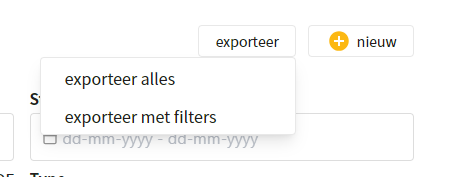
Acties kunnen worden bewerkt en geëxporteerd in xlsx-formaat. Bij het exporteren kunnen alle acties worden meegenomen, of alleen de acties die aan de actieve filters voldoen.
---
# Agent Instructions
This documentation is published with GitBook. GitBook is the documentation platform designed so that both humans and AI agents can read, navigate, and reason over technical content effectively. Learn more at gitbook.com.
## Querying This Documentation
If you need additional information that is not directly available in this page, you can query the documentation dynamically by asking a question.
Perform an HTTP GET request on the current page URL with the `ask` query parameter, and the optional `goal` query parameter:
```
GET https://docs.controlbee.nl/acties.md?ask=&goal=
```
`ask` is the immediate question: it should be specific, self-contained, and written in natural language.
`goal` is optional and describes the broader end goal you are ultimately trying to accomplish on behalf of the user. GitBook uses it to tailor the answer towards what is most useful for that goal.
The response will contain a direct answer to the question and relevant excerpts and sources from the documentation.
Use this mechanism when the answer is not explicitly present in the current page, you need clarification or additional context, or you want to retrieve related documentation sections.